
iPhoneのクーポン管理・期限通知アプリ
「あとで使おう」のクーポンを、
期限前に思い出す。
くぽ〜んは、もらったクーポンを写真で登録しておくと、期限が近づいたときに通知とロック画面で知らせてくれるアプリです。
- レシート
- 紙の割引券
- スクショ
- コード
- 無料・広告なし
- アカウント不要
- クーポンは端末内に保存
 iPhone(iOS 15以上)。
自動入力に対応していない機種でも使えます。

こんなこと、ありませんか
クーポンは、もらった時より使う時のほうが難しい。
財布の中
レシートの下のクーポン、気づいたら期限切れ。
撮っておけば、期限の前に通知が届きます。
写真フォルダ
スクショしたWebクーポン、どこに行ったか分からない。
スクショやコードを登録すれば、期限順の一覧と検索ですぐ出てきます。コードはそのままコピーできます。
通知が来ても
「もうすぐ期限」と分かっても、その日は行けない。そのまま忘れる。
週末の買い物や外食に合わせて「この日に使う」と決めておけば、ホーム画面のウィジェットで目に入り、カレンダーにも予定として入れられます。
使い方
撮って、確かめて、あとは待つだけ。

クーポンを撮る
紙のクーポンを撮影するか、Webクーポンのスクショを選びます。写真がなければ手入力でも登録できます。
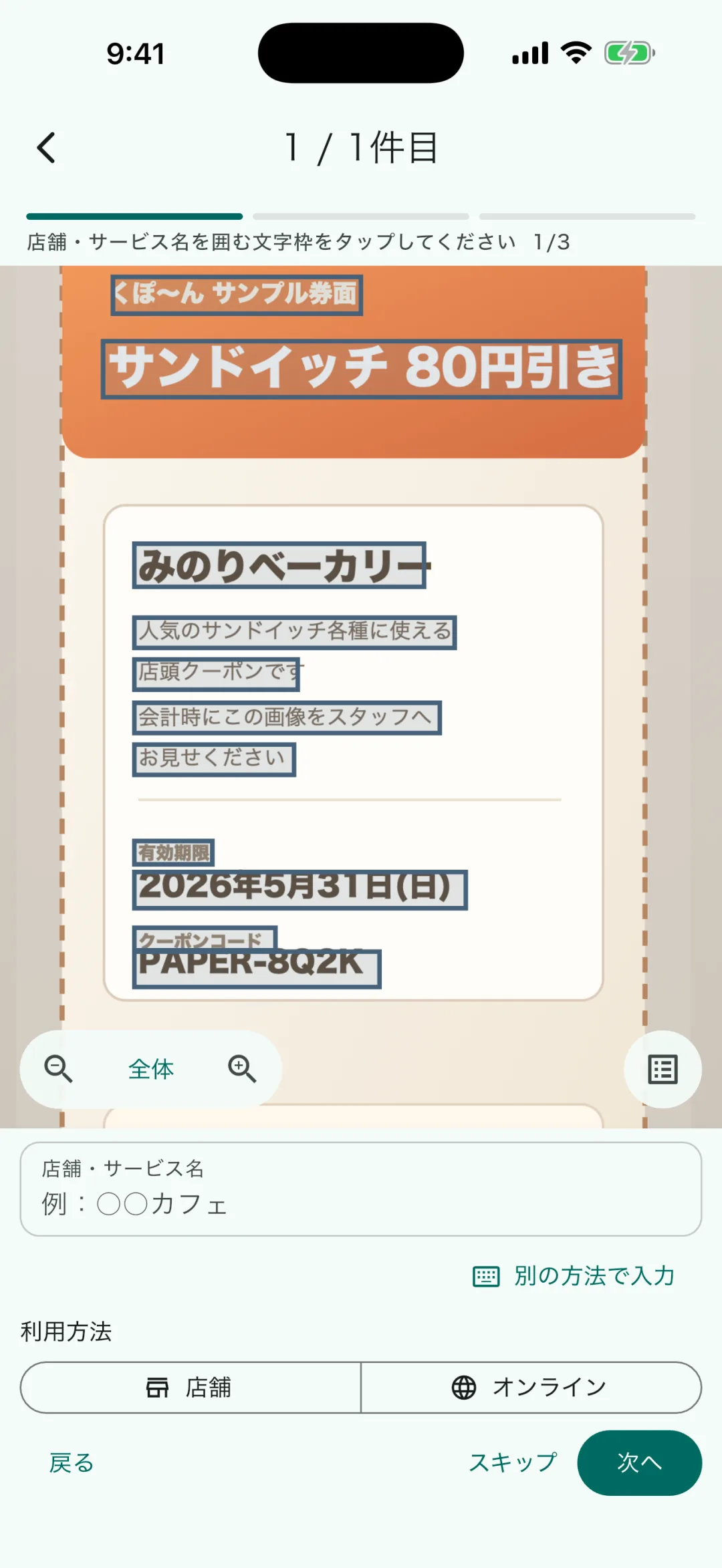
店名・特典・期限を確かめる
写真の文字をタップするだけで入力。対応端末では自動で入力されるので、確認して保存します。
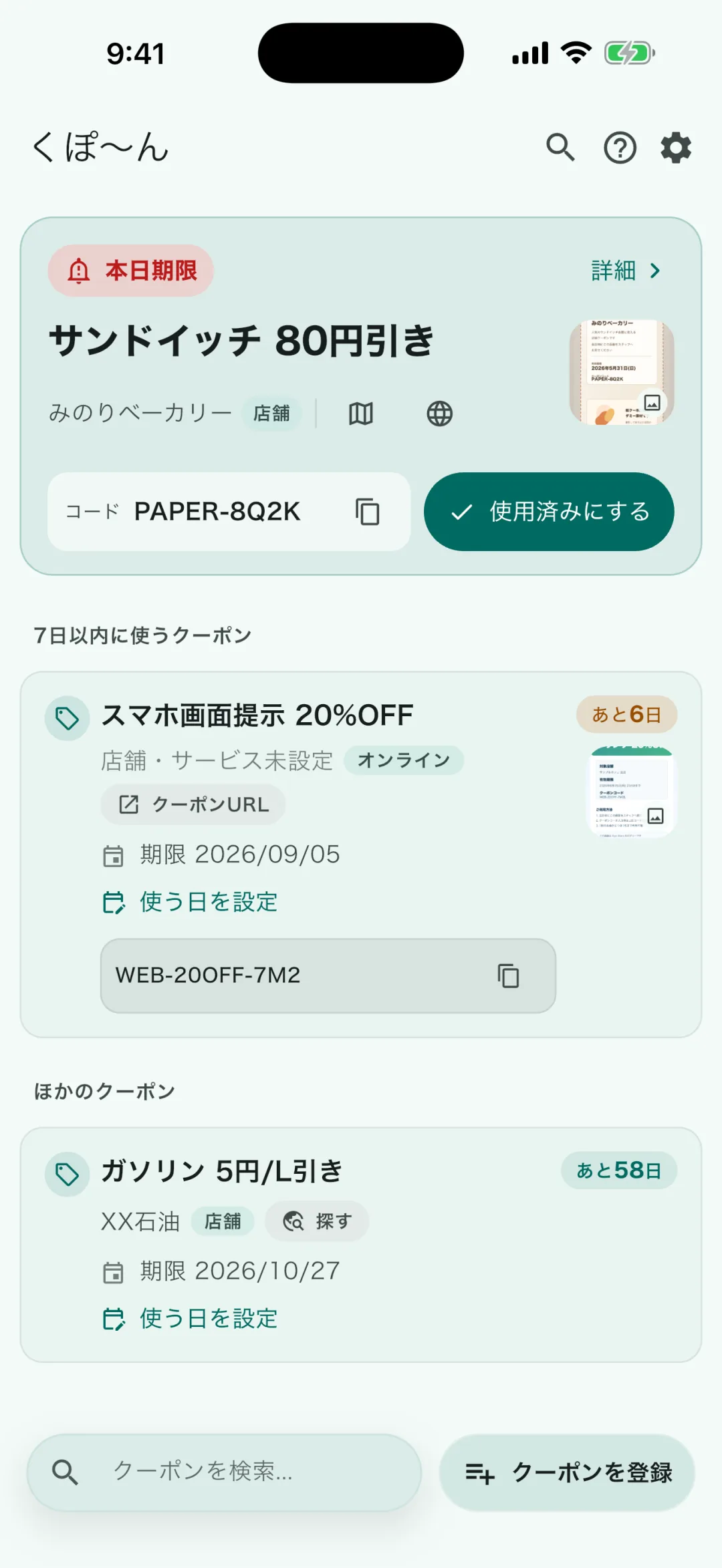
期限が近づくとお知らせ
期限順に並ぶ一覧に加えて、通知・ウィジェット・カレンダーで思い出せます。
※ 自動入力は、Apple Intelligenceに対応し有効になっている端末(例:iOS 26以降のiPhone 15 Proモデル、iPhone 16モデル以降)で使えます。読み取った内容は保存前に確認してください。
思い出させる仕組み
アプリを開かなくても、目に入る。
クーポンアプリは、開かなくなった時点で役に立たなくなります。くぽ〜んは、普段見ている場所にクーポンを出します。

通知
期限の前と、利用開始日に届きます。

ロック画面
期限や残り日数、次に使うクーポンが見えます(iOS 16以上)。

ホーム画面
今日・近いうちに使うクーポンがウィジェットに並びます。
カレンダー
使う日を決めて、買い物や外食の予定と一緒にカレンダーへ入れられます。
安心して使えるように
お金も、アカウント登録もいりません。
機能と仕様
できることの一覧
機能
- 写真・スクショから登録写真の文字をタップして入力。対応端末では自動入力。
- 手入力特典・期限・店名を選ぶだけの少ない操作で登録。
- 通知利用開始日と期限前にお知らせ。期限通知は当日朝・前日夕方・3日前夕方から選択(終了時刻を設定したクーポンは前日21時)。
- ウィジェットホーム画面とロック画面に、次に使うクーポンを表示。
- 使う日・カレンダー使う予定日を決めて、端末のカレンダーに追加。
- クーポンコードのコピー通販サイトやアプリにそのまま貼り付け。
- 検索店名や特典の言葉で絞り込み。
- 地図・Web検索クーポンの店名から地図アプリやWeb検索へ。
- 使用済み・自動整理使用済みの切り替えと削除の取り消し。使用済み・期限切れは180日後に自動削除。
仕様
- 価格
- 無料(広告・アプリ内課金なし)
- 対応端末
- iPhone(iOS 15以上)
- 自動入力
- Apple Intelligence対応端末のみ。ほかの端末は文字をタップして入力
- アカウント
- 不要
- 保存場所
- 端末内
- 表示言語
- 日本語・英語・繁体字中国語
- お問い合わせ
- サポートページ
- アプリ名
- くぽ〜ん(英語:Couponie/繁体字:券包包)
よくある質問
FAQ
本当に無料ですか?
はい。広告やアプリ内課金はなく、登録・読み取りの回数にも制限はありません。
どんなクーポンを登録できますか?
紙のクーポン、レシートクーポン、Webクーポンのスクリーンショット、クーポンコード、商品券やギフト券など、期限のあるものなら登録できます。
自分のiPhoneでも自動入力は使えますか?
Apple Intelligenceに対応し、有効になっている端末で使えます。それ以外のiPhoneでも、写真に写った文字をタップして入力できます。
Android版やiPad版はありますか?
現在はiPhone向け(iOS 15以上)のみです。iPadにもインストールできますが、iPad向けの画面には対応しておらず、動作も保証していません。Android版はありません。
カレンダーに追加した予定はどうなりますか?
追加した予定は、くぽ〜んからは自動で変更・削除しません。予定を直したいときはカレンダーアプリで変更してください。
使い終わったクーポンはどうなりますか?
使用済みのクーポンは使用日から、期限切れのクーポンは期限日から180日が過ぎると自動で削除されます。間違えて削除した場合はその場で元に戻せます。
このアプリでできないことはありますか?
くぽ〜んは、手元にあるクーポンを期限まで管理するためのアプリです。次のことには対応していません。
- お得なクーポンを探したり、配信したりすること
- クーポンコードを買い物サイトへ自動で入力すること
- ポイントカードやキャッシュバックの管理
- 家族との共有や、別の端末との同期
財布の中のクーポン、1枚登録してみませんか。
無料・アカウント不要。iPhoneですぐに始められます。